
วิธีเข้าถึง Windows จาก macOS ด้วย Windows App
/ 1 min read
Table of Contents
วิธีเข้าถึง Windows จาก macOS ด้วย Windows App
ใครที่ใช้ Mac เป็นเครื่องหลัก แต่บางทีก็ต้องใช้ Windows บ้าง ไม่ว่าจะเป็นโปรแกรมบัญชีที่ออฟฟิศใช้ หรือเกมบางตัวที่มีแค่บน Windows วันนี้เรามาดูวิธีใช้ Windows App แอปจาก Microsoft ที่ช่วยให้เราเข้าถึง Windows ได้จาก Mac โดยไม่ต้องลง Windows ซ้ำ
Windows App คืออะไร?
Windows App (เมื่อก่อนชื่อ Microsoft Remote Desktop) เป็นแอปฟรีจาก Microsoft ที่ให้เราเชื่อมต่อไปควบคุมเครื่อง Windows จากระยะไกลได้ รองรับหลายแบบ:
- Windows 365 Cloud PC
- Azure Virtual Desktop
- Remote Desktop Services
- Remote PC (เครื่อง Windows ที่บ้านหรือที่ออฟฟิศ)
ขั้นตอนการติดตั้งและใช้งาน
1. โหลด Windows App
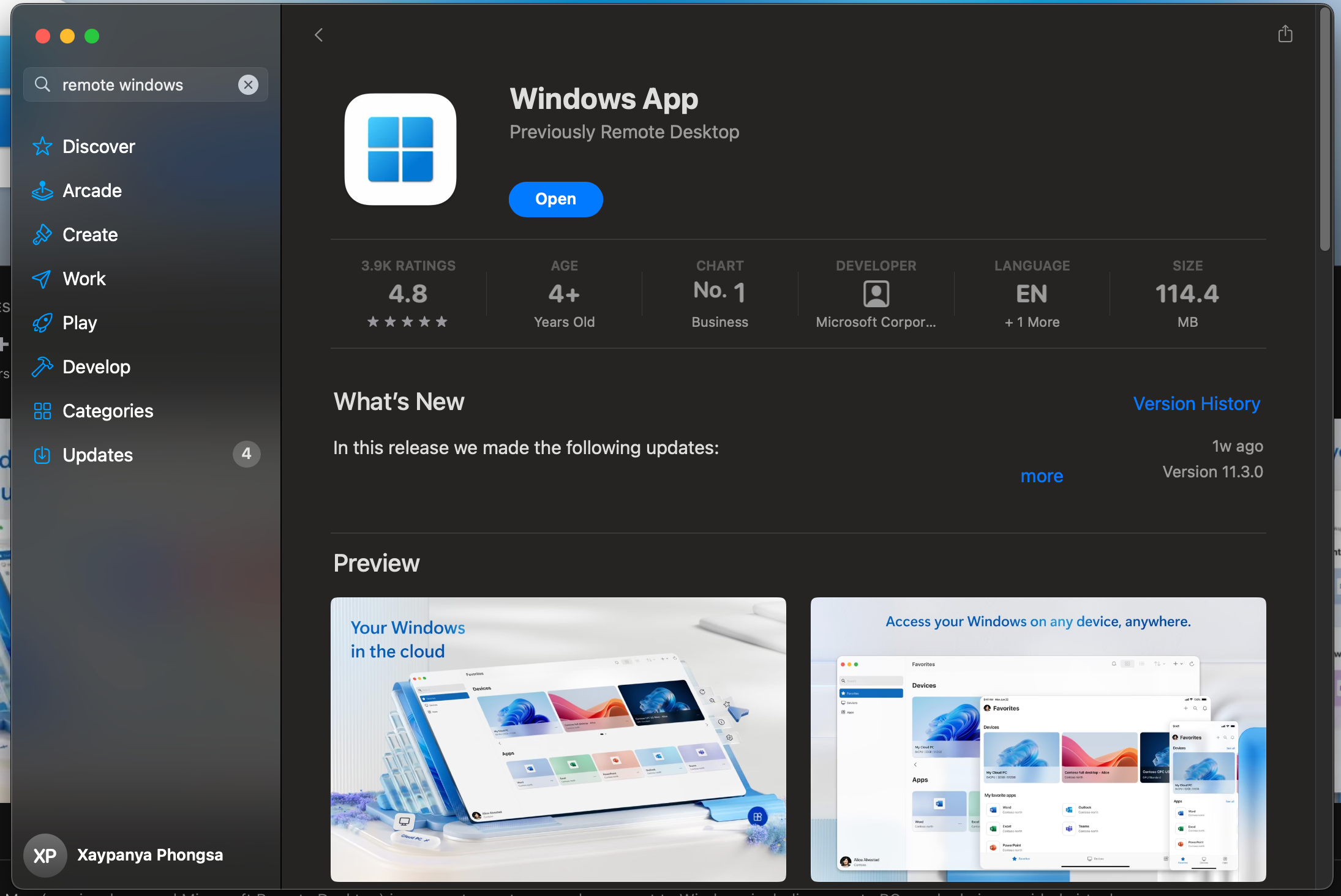
เปิด App Store บน Mac แล้วค้นหา “Windows App” แล้วกดติดตั้งได้เลย
2. เปิดแอปแล้วเพิ่มเครื่อง PC
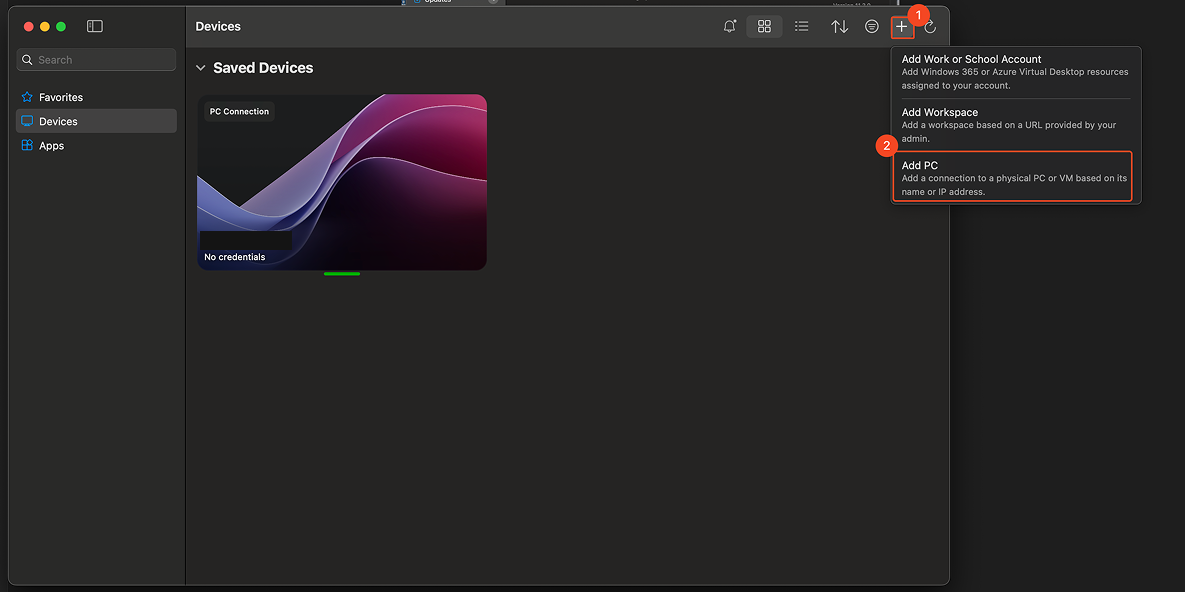
พอติดตั้งเสร็จ เปิด Windows App ขึ้นมา แล้วกดปุ่ม + เพื่อเพิ่มเครื่อง PC ที่เราจะเชื่อมต่อ
3. ใส่ข้อมูลเครื่อง Windows
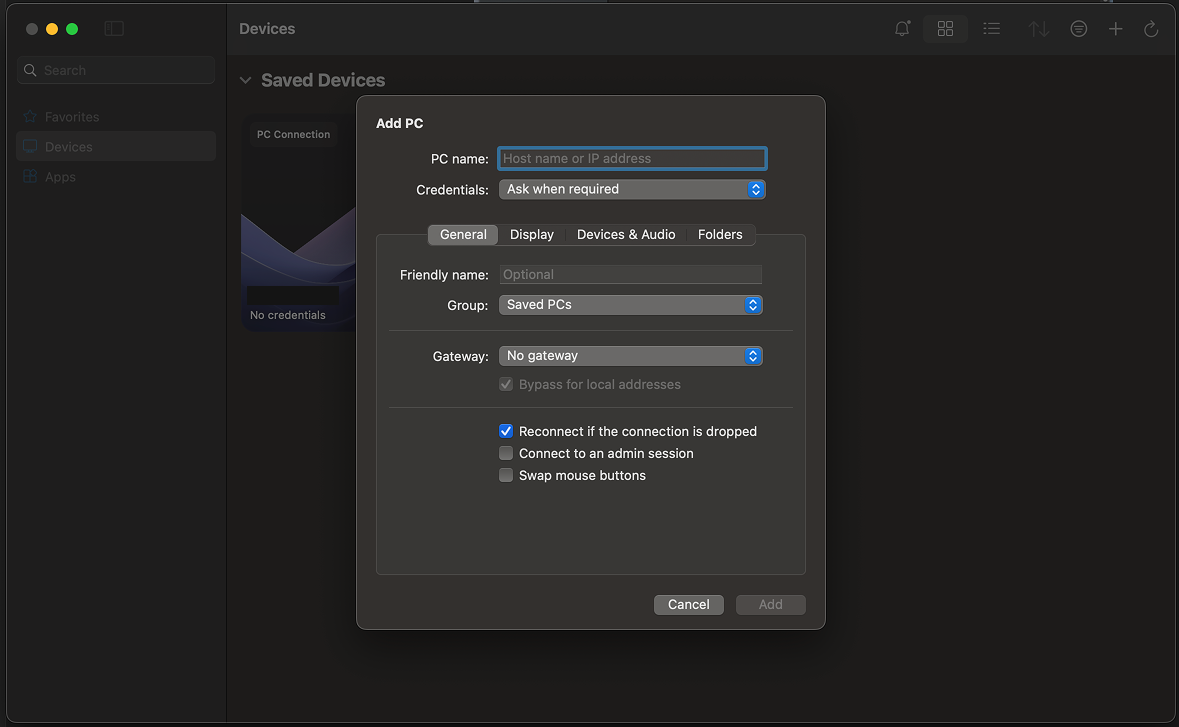
ใส่ข้อมูลที่จำเป็น:
- PC name: ชื่อเครื่องหรือ IP Address ของ Windows PC
- User account: บัญชีผู้ใช้ Windows ที่จะใช้ล็อกอิน
4. เชื่อมต่อแล้วใช้งานได้เลย
ดับเบิลคลิกที่เครื่อง PC ที่เพิ่มไว้ พอเชื่อมต่อได้แล้ว เราก็ใช้งาน Windows ได้เหมือนนั่งอยู่หน้าเครื่องเลย
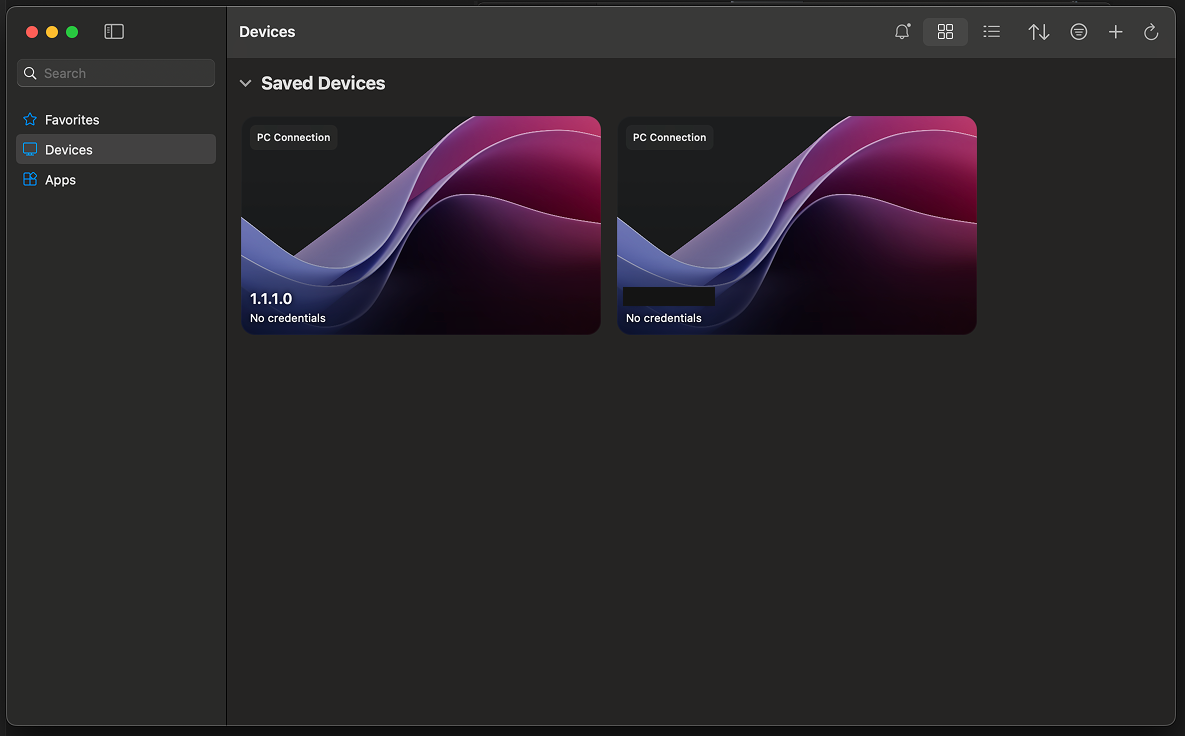
เตรียมเครื่อง Windows ก่อนเชื่อมต่อ
ก่อนจะเชื่อมต่อจาก Mac ได้ ต้องเปิด Remote Desktop บนเครื่อง Windows ก่อนนะ:
- เปิด Settings > System > Remote Desktop
- เปิดสวิตช์ Enable Remote Desktop
- จดชื่อเครื่อง PC หรือ IP Address ไว้
สำคัญ: Remote Desktop มีเฉพาะใน Windows Pro, Enterprise และ Education เท่านั้น ถ้าใช้ Windows Home จะไม่มีฟีเจอร์นี้
ข้อดีของ Windows App
- ฟรี - ไม่เสียตังค์
- ลื่นมาก - รองรับความละเอียดสูงและหลายจอ
- ใช้ Trackpad ได้ปกติ - ท่าทาง Trackpad ของ Mac ใช้ได้หมด
- ก็อปข้ามเครื่องได้ - Copy จาก Mac แล้ว Paste ใน Windows ได้เลย
- แชร์ไฟล์ได้ - เอาโฟลเดอร์จาก Mac ไปใช้ใน Windows ได้
ใครที่ต้องสลับใช้ Mac กับ Windows บ่อยๆ Windows App ช่วยได้เยอะเลย ไม่ต้องลง Boot Camp หรือ Virtual Machine ให้เปลืองพื้นที่