แก้ไมค์ Onikuma M630 เสียงไม่ออก ไม่ขึ้นแถบเสียง
/ 2 min read
Table of Contents
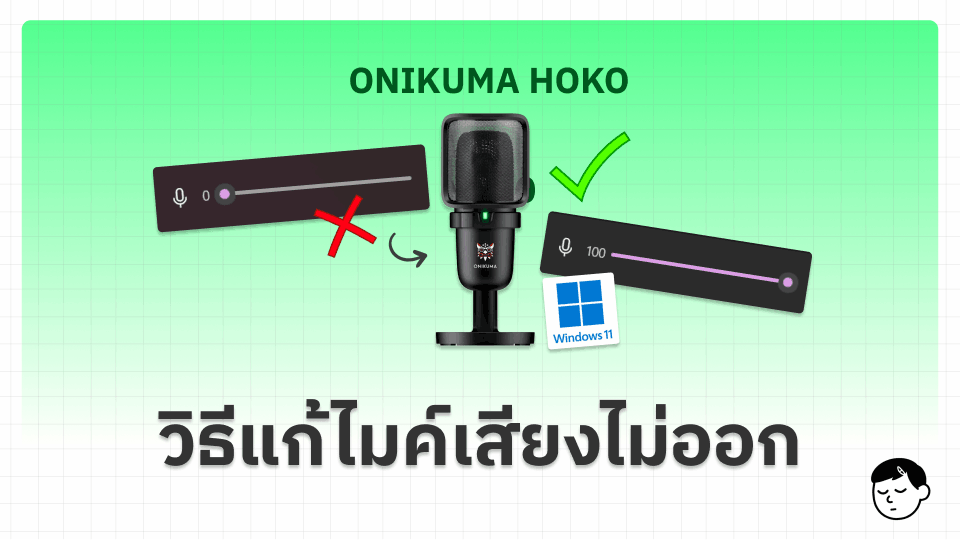
ซื้อไมค์ Onikuma Hoko M630 มาแล้วเสียงไม่ออก? เสียบ USB แล้วไมค์ไม่ขึ้นแถบเสียงเลย? ปรับระดับเสียง (Volume) แล้วเด้งกลับไป 0 ทันที? ปัญหานี้คนไทยเจอบ่อยมาก โดยเฉพาะบน Windows 10/11 กับโน้ตบุ๊คที่ใช้ CPU Intel รุ่นใหม่ ไม่มีคลื่นเสียงขึ้นมา แม้รีสตาร์ท ถอดเสียบใหม่ หรือรีเซ็ตการตั้งค่าก็ยังเดิม
อาการที่เจอ
- ปรับเสียงไมค์มา 100 แล้วมันลดเองเป็น 0
- ไมค์ชอบปิดเสียงตัวเอง ปรับระดับเสียงไมค์ไม่ได้
- กดเพิ่ม Volume เป็น 50 มันก็เด้งกลับเป็น 0 เหมือนเดิม
- ไมค์ไม่ขึ้นแถบเสียง ไม่มีคลื่นเสียงขยับเลย
- เสียบ USB แล้ว Windows รู้จักไมค์ แต่เสียงไม่ออก
ถ้าเจออาการแบบนี้ อ่านต่อเลย สาเหตุและวิธีแก้อยู่ด้านล่าง
วิดีโอสอนแก้ปัญหา
ดูวิดีโอสอนวิธีแก้ปัญหาแบบละเอียดได้ที่นี่:
ทำไมไมค์ Onikuma M630 ถึงเสียงไม่ออก?
จากกระทู้ใน Pantip, Facebook Group (Gaming Gear และอื่น ๆ) รวมถึงปัญหาคล้ายกันทั่วโลก สาเหตุหลักคือ conflict กับ driver Intel® Smart Sound Technology (Intel SST) ซึ่ง Windows ใช้จัดการเสียง USB แต่ดัน lock หรือ reset ไมค์ USB แบบ plug-and-play ราคาย่อมเยาอย่าง Onikuma M630 ทำให้ volume ไม่ขยับหรือติด 0 ซ้ำ ๆ
ข่าวดีคือ แก้ได้ง่าย ไม่ต้องลง driver เพิ่มหรือซื้อไมค์ใหม่!
วิธีแก้ไมค์เสียงไม่ออก: Disable Intel Smart Sound
วิธีนี้หลายคนใช้แล้วหายขาด ทำตามขั้นตอนนี้บน Windows 10/11:
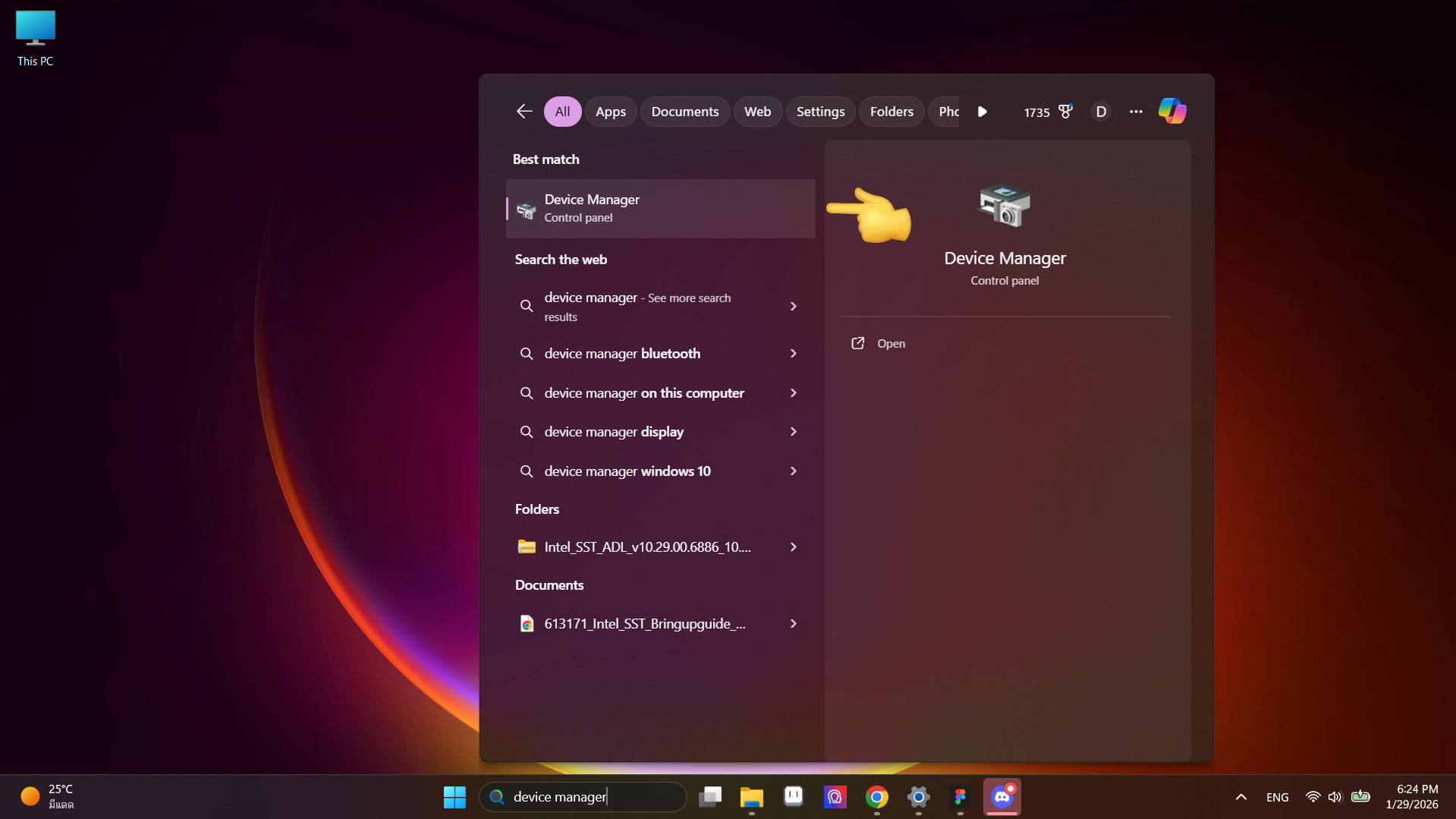
1. เปิด Device Manager
พิมพ์ Device Manager หรือ ตัวจัดการอุปกรณ์ ในแถบค้นหาของ Windows (ใกล้ปุ่ม Start) แล้วเปิดขึ้นมา
2. หา Intel Smart Sound Technology
ขยายหัวข้อ Sound, video and game controllers (เสียง วิดีโอ และตัวควบคุมเกม)
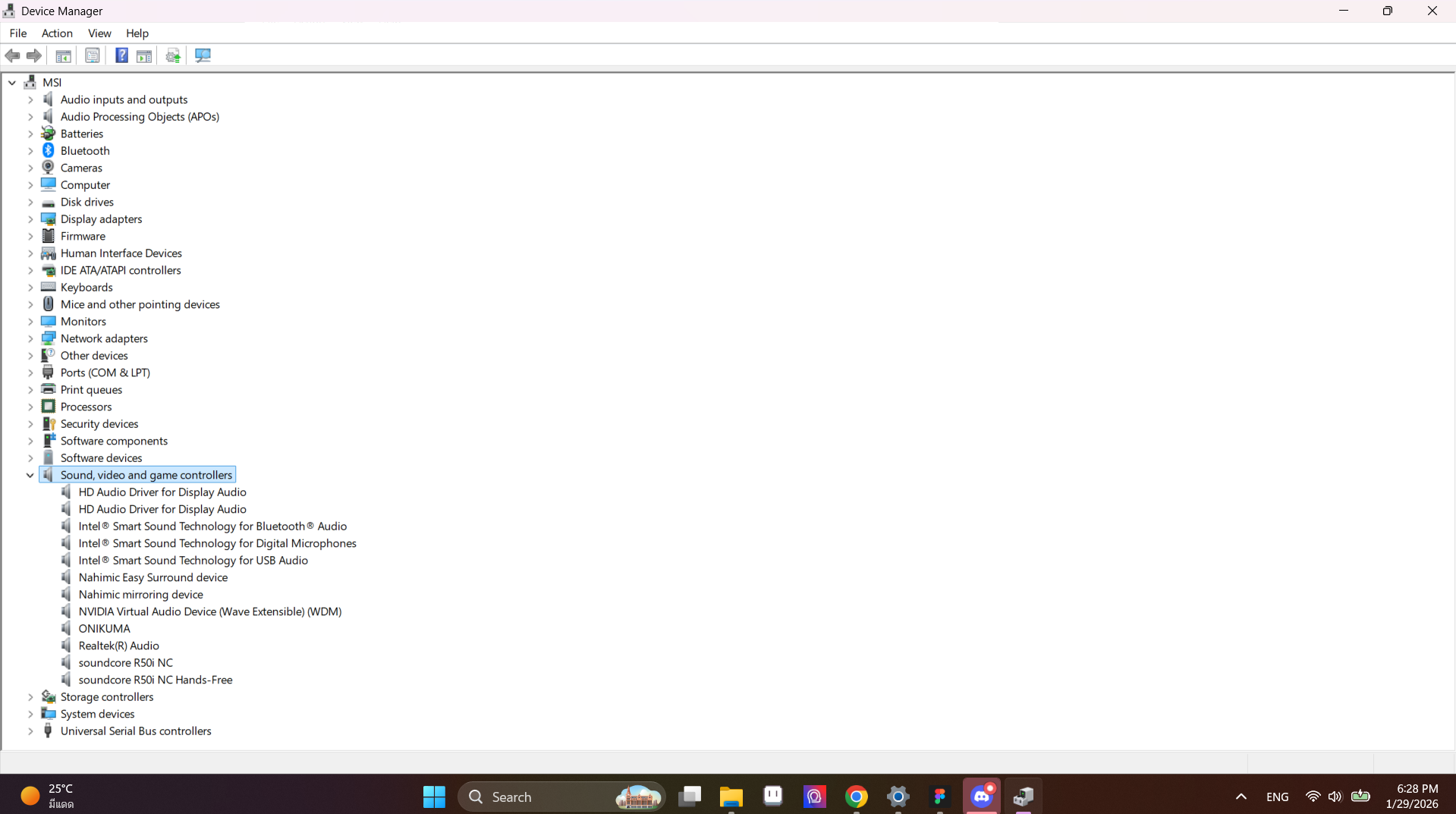
มองหา driver ที่ชื่อมี Intel Smart Sound Technology (อาจมี 1-2 ตัว ขึ้นกับเครื่อง):
- Intel® Smart Sound Technology for USB Audio
- Intel® Smart Sound Technology for Bluetooth® Audio
- Intel SST Audio Controller
- Intel Smart Sound Technology OED
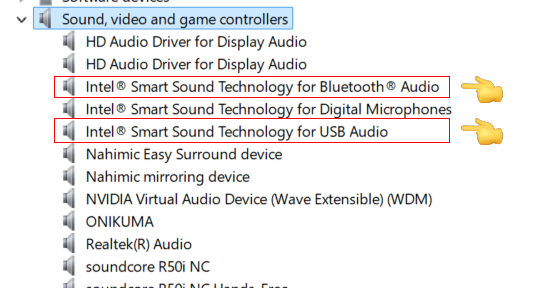
3. Disable driver
คลิกขวาที่แต่ละตัว → เลือก Disable device (ปิดการใช้งาน)
Windows อาจถามยืนยัน → กด Yes
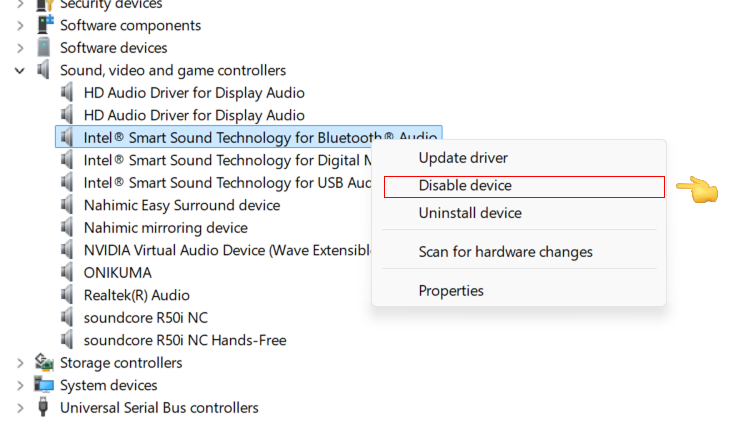
สำคัญ: อย่า Uninstall ปิดแล้วหายก็จบเลย ไม่ต้องลบ driver ถ้าอยาก revert ค่อย enable กลับทีหลัง
4. รีสตาร์ทเครื่อง
รีสตาร์ททันทีหลัง disable เสร็จ
5. เสียบไมค์ใหม่และเช็คการตั้งค่า
หลังเครื่องขึ้น เสียบไมค์ Onikuma Hoko M630 เข้า USB ใหม่ (ลองเปลี่ยนพอร์ต USB อีกข้างก็ช่วยได้บ่อย) จากนั้นไปเช็คการตั้งค่าเสียง:
- กด Settings (Win + I) → System → Sound
- ในส่วน Input เลือกไมค์ Onikuma ให้เป็น default device
- ลองพูด → แถบเสียงควรขยับขึ้นลงได้ปกติ
- ปรับ Volume (ระดับเสียงไมค์) ให้สูงขึ้น เช่น 80-100
- เทสด้วยแอป Voice Recorder ใน Windows
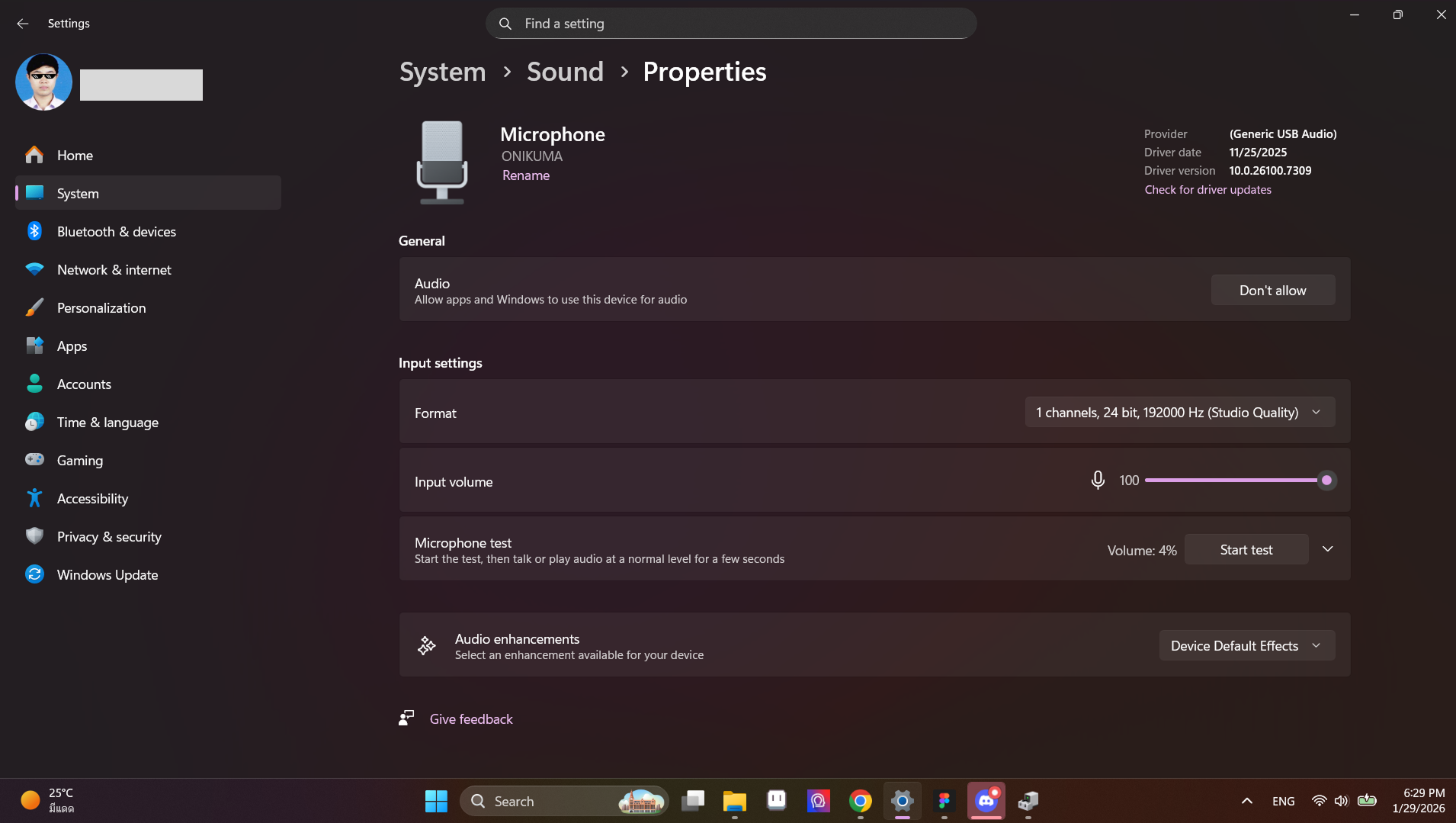
ส่วนใหญ่ทำแค่นี้ไมค์ก็ใช้งานได้ปกติ เสียงชัด ไม่เด้ง 0 อีกแล้ว แถบเสียงขยับขึ้นลงตามปกติ ใช้ได้ทั้ง Discord, Google Meet, Zoom และแอปอื่น ๆ