ลง Linux เสร็จแล้วทำอะไรต่อ? คำสั่งแรกๆ ที่ควรรันหลังติดตั้ง
/ 6 min read
Table of Contents
ตอนที่ผมเขียนเรื่อง ประวัติ Linux ที่เริ่มจาก “แค่งานอดิเรก” มีความรู้สึกค้างอยู่อย่างนึง เล่าที่มาเสร็จแล้ว ถ้ามีคนอ่านจบแล้วอยากลองลงใช้จริงล่ะ? ลงเสร็จแล้วไงต่อ?
เพราะโมเมนต์หลังติดตั้ง Linux เสร็จใหม่ๆ มันแปลกดี เครื่องบูตขึ้นมา หน้า Desktop สวยงาม แล้วก็… เงียบ ไม่มีใครบอกว่าควรทำอะไรเป็นอย่างแรก
โพสต์นี้คือเช็กลิสต์วันแรกครับ ไม่ใช่แค่ “ก๊อปคำสั่งนี้ไปวาง” แต่จะอธิบายด้วยว่าแต่ละตัวทำอะไร ทำไมถึงควรรัน เพราะความเข้าใจตรงนี้แหละที่แยกคนใช้ Linux เป็น ออกจากคนที่ก๊อปคำสั่งจาก Stack Overflow ไปเรื่อยๆ
ตัวอย่างทั้งหมดใช้ Ubuntu/Debian (ตระกูล apt) เป็นหลัก เพราะเป็น distro ที่มือใหม่เจอบ่อยสุด แต่จะแปะเทียบ dnf (Fedora) กับ pacman (Arch) ให้ตรงจุดที่ต่างกันด้วย
ก่อนเริ่ม: ทำความรู้จัก sudo สักนิด
คำสั่งครึ่งนึงในโพสต์นี้ขึ้นต้นด้วย sudo มันย่อมาจาก “superuser do” คือการขอสิทธิ์ผู้ดูแลระบบชั่วคราวแค่คำสั่งเดียว แล้วกลับมาเป็นผู้ใช้ธรรมดาเหมือนเดิม
หลักคิดของ Linux คือ อย่าใช้ชีวิตเป็น root ใช้บัญชีธรรมดาทำงานทุกวัน แล้วค่อยยกระดับสิทธิ์เฉพาะตอนจำเป็น ถ้าพลาดรันอะไรผิด ความเสียหายจะถูกจำกัดอยู่แค่ไฟล์ของเราเอง ไม่ลามไปทั้งระบบ
1. อัปเดตระบบก่อนเป็นอย่างแรก
คำสั่งแรกที่ควรรันหลังบูตเข้าเครื่องครั้งแรก:
sudo apt update && sudo apt upgradeหลายคนงงว่าทำไมต้องสองคำสั่ง มันต่างกันแบบนี้ครับ
apt updateไม่ได้อัปเดตอะไรเลย มันแค่ไปดึง “รายการเวอร์ชันล่าสุด” จากเซิร์ฟเวอร์มาเก็บไว้ เหมือนเดินไปหยิบแคตตาล็อกใหม่จากหน้าร้านapt upgradeเอาแคตตาล็อกนั้นมาเทียบกับของในเครื่อง แล้วค่อยดาวน์โหลดติดตั้งของที่ใหม่กว่าจริงๆ
ที่ต้องทำเป็นอย่างแรกเพราะตัวติดตั้ง (ISO) ที่เราโหลดมา มักถูกสร้างไว้ก่อนหน้านั้นหลายสัปดาห์หรือหลายเดือน แพตช์ความปลอดภัยที่ออกหลังจากนั้นจะยังไม่อยู่ในเครื่องเรา
ฝั่ง distro อื่นใช้คำสั่งเดียวจบ:
# Fedorasudo dnf upgrade
# Arch (อ่านรายละเอียดได้ที่ Arch Wiki)sudo pacman -Syu
ใครอยากเข้าใจระบบ package ของ Ubuntu ลึกขึ้น เอกสารทางการอยู่ที่ Ubuntu Server docs package management ส่วนสาย Arch มี หน้า Pacman ใน Arch Wiki ที่ละเอียดมาก
2. เช็กก่อนว่าเครื่องเรารันอะไรอยู่
ก่อนจะลงอะไรเพิ่ม รู้จักเครื่องตัวเองก่อน คำสั่งกลุ่มนี้ไม่ต้องใช้ sudo เลย รันเล่นได้ปลอดภัย 100%
uname -a # เวอร์ชัน kernel และสถาปัตยกรรม (x86_64? arm64?)lsb_release -a # ชื่อและเวอร์ชัน distro เช่น Ubuntu 24.04 LTShostnamectl # ข้อมูลเครื่องแบบสรุปรวม อ่านง่ายกว่าdf -h # พื้นที่ดิสก์เหลือเท่าไหร่ (-h = human readable)free -h # RAM ใช้ไปเท่าไหร่ เหลือเท่าไหร่สองตัวที่จะได้ใช้บ่อยสุดคือ df -h กับ free -h เวลาเครื่องอืดหรือลงโปรแกรมไม่ได้ ส่วนใหญ่คำตอบอยู่ที่สองคำสั่งนี้แหละ ดิสก์เต็มไม่ก็แรมหมด
ส่วน uname -a จะสำคัญตอนโหลดโปรแกรมจากเว็บ เพราะหลายเจ้าให้เลือกไฟล์ตามสถาปัตยกรรม ถ้าไม่รู้ว่าเครื่องตัวเองเป็น x86_64 หรือ arm64 ก็จะเลือกไม่ถูก
3. ลงเครื่องมือพื้นฐานที่เดี๋ยวก็ต้องใช้
Ubuntu เวอร์ชัน Desktop ติดตั้งมาค่อนข้างครบสำหรับการใช้งานทั่วไป แต่พอเริ่มทำอะไรเชิง dev นิดเดียวจะเจอว่าของพื้นฐานหลายตัวยังไม่มี ลงรวดเดียวเลยดีกว่า:
sudo apt install curl wget git build-essential htop unzipแต่ละตัวมีไว้ทำไม:
| แพ็กเกจ | มีไว้ทำอะไร |
|---|---|
curl / wget | ดาวน์โหลดไฟล์จาก URL ผ่าน terminal สคริปต์ติดตั้งโปรแกรมเกือบทุกตัวบนโลกเรียกใช้สองตัวนี้ |
git | ระบบ version control ต่อให้ไม่เขียนโค้ด ก็ต้องใช้โหลดโปรเจกต์จาก GitHub อยู่ดี |
build-essential | ชุดรวม compiler (gcc, make ฯลฯ) โปรแกรมบางตัวต้อง compile จาก source และไดรเวอร์บางตัวก็ต้องการมัน |
htop | Task Manager ฉบับ terminal ดูว่าโปรเซสไหนกิน CPU/RAM แบบเรียลไทม์ สวยกว่า top เยอะ |
unzip | แตกไฟล์ .zip เชื่อเถอะว่าวันนึงจะต้องใช้ แล้ววันนั้นจะหงุดหงิดมากถ้าไม่มี |
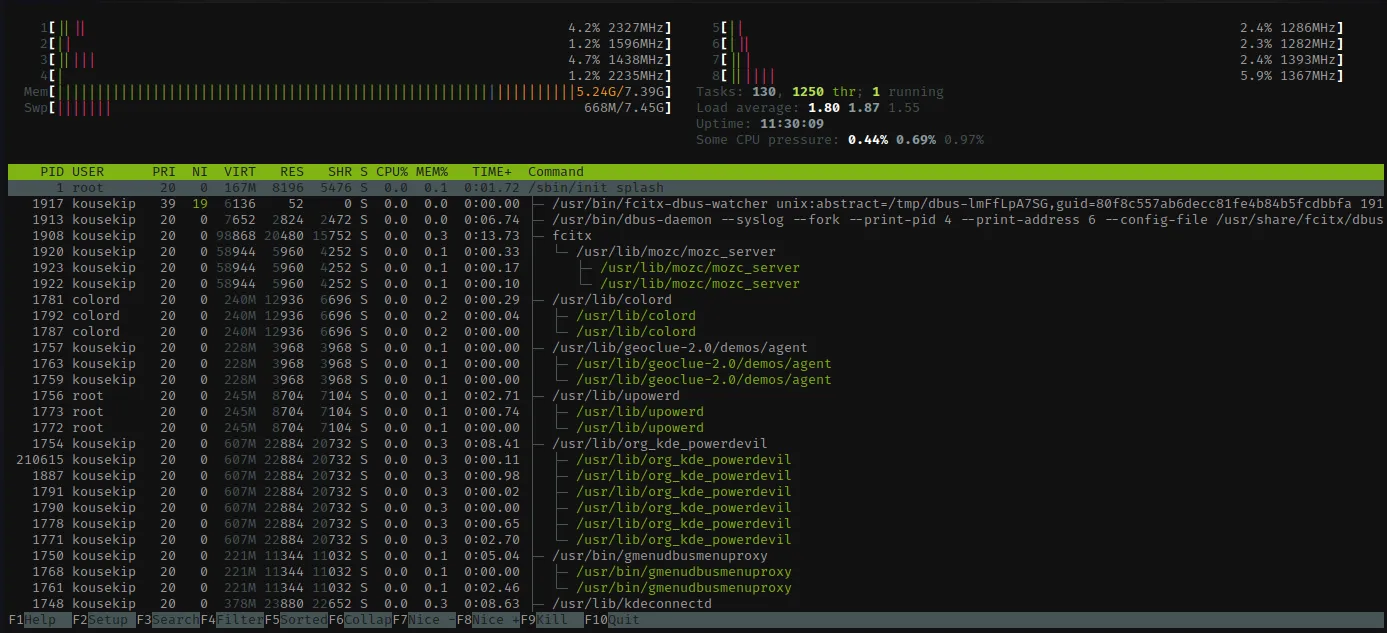
htop แสดงโปรเซสและการใช้ CPU/RAM แบบเรียลไทม์ อ่านง่ายกว่า top เยอะ (ภาพ: VulcanSphere, GPL v2+, ผ่าน Wikimedia Commons)
ฝั่ง Fedora ชุด compiler ใช้ sudo dnf group install development-tools ส่วน Arch คือ sudo pacman -S base-devel
4. เปิดไฟร์วอลล์ทิ้งไว้
Ubuntu มีไฟร์วอลล์ชื่อ ufw (Uncomplicated Firewall) ติดมาให้แล้ว แต่ ปิดอยู่โดยค่าเริ่มต้น เปิดมันซะ:
sudo ufw enablesudo ufw status verboseค่าเริ่มต้นของ ufw คือบล็อกการเชื่อมต่อขาเข้าทั้งหมด อนุญาตขาออกทั้งหมด ซึ่งเหมาะกับเครื่องใช้งานทั่วไปพอดี เราท่องเว็บ โหลดของ ทำงานได้ปกติ แต่ใครจะยิงเข้ามาหาเครื่องเราไม่ได้
รายละเอียดเพิ่มเติมอ่านได้ที่ หน้า UFW ใน Ubuntu Community Help
5. ไดรเวอร์และ codecs
ถ้าใช้การ์ดจอ NVIDIA หรือมี Wi-Fi/Bluetooth ที่ทำงานแปลกๆ Ubuntu มีคำสั่งหาไดรเวอร์ proprietary ให้อัตโนมัติ:
sudo ubuntu-drivers autoinstallส่วนเรื่องเปิดไฟล์วิดีโอ/เพลงบางฟอร์แมตไม่ได้ นั่นเพราะ codec บางตัวติดลิขสิทธิ์ Ubuntu เลยไม่แถมมาให้ตั้งแต่แรก ลงเพิ่มได้ด้วย:
sudo apt install ubuntu-restricted-extrasตัวนี้รวม codec เสียง/วิดีโอยอดนิยมกับฟอนต์ของ Microsoft มาให้ในแพ็กเกจเดียว (ระหว่างติดตั้งจะมีหน้าให้กดยอมรับ license ของฟอนต์ ใช้ปุ่ม Tab เลื่อนไปกด OK ได้)
บทความ Things to do after installing Ubuntu ของ It’s FOSS มีรายการละเอียดกว่านี้สำหรับสายปรับแต่ง ถ้าอยากไปต่อหลังจบโพสต์นี้แนะนำเลย
6. ของหวานปิดท้าย: fastfetch
ทุกอย่างข้างบนคือเรื่องจำเป็น อันนี้คือเรื่องสนุก:
sudo apt install fastfetchfastfetchมันจะพ่นโลโก้ distro เป็น ASCII art พร้อมสเปกเครื่องสรุปสวยๆ ออกมาเต็มจอ kernel, uptime, RAM, CPU ครบ เป็นคำสั่งสายโชว์ที่ชาว Linux ใช้แคปจอลงโซเชียลกันมาหลายยุค
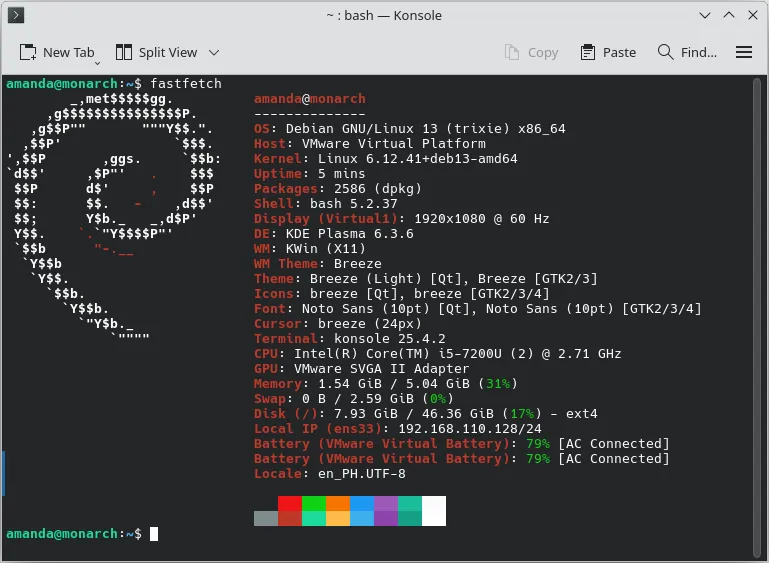
ตัวอย่างผลลัพธ์ fastfetch บน Debian (ตระกูล apt เดียวกับ Ubuntu หน้าตาแทบไม่ต่างกัน) (ภาพ: MIT/GPL ผ่าน Wikimedia Commons)
เมื่อก่อนตัวที่ดังสุดคือ neofetch แต่โปรเจกต์หยุดพัฒนาและถูก archive ไปแล้วเมื่อปี 2024 ตัวที่คนย้ายไปใช้กันคือ fastfetch ซึ่งเร็วกว่าและยังพัฒนาต่อเนื่อง
ฟีลตอนรัน fastfetch ครั้งแรกหลังลงเครื่องเสร็จ
สรุปเป็นเช็กลิสต์เดียว
รวบทั้งหมดสำหรับ Ubuntu/Debian ไว้ตรงนี้ ก๊อปได้เลย แต่ตอนนี้รู้แล้วเนอะว่าแต่ละบรรทัดทำอะไร:
# 1. อัปเดตระบบsudo apt update && sudo apt upgrade
# 2. รู้จักเครื่องตัวเองuname -a && lsb_release -a && df -h && free -h
# 3. เครื่องมือพื้นฐานsudo apt install curl wget git build-essential htop unzip
# 4. ไฟร์วอลล์sudo ufw enable
# 5. ไดรเวอร์ + codecssudo ubuntu-drivers autoinstallsudo apt install ubuntu-restricted-extras
# 6. ของหวานปิดท้าย: โชว์สเปกเครื่องsudo apt install fastfetch && fastfetch
เสร็จแล้ว sudo reboot หนึ่งรอบให้ kernel กับไดรเวอร์ใหม่ทำงานเต็มตัว เท่านี้เครื่องก็พร้อมใช้ยาวๆ
ถ้าขี้เกียจมานั่งอัปเดตเอง Ubuntu มีระบบ unattended-upgrades ที่ติดตั้งแพตช์ความปลอดภัยให้อัตโนมัติ ซึ่ง Ubuntu Desktop เปิดไว้ให้ระดับนึงอยู่แล้ว แต่การรัน apt update && apt upgrade เองเป็นระยะก็ยังเป็นนิสัยที่ดี
ตอนรวบรวมโพสต์นี้ ผมพยายามตัดใจหลายอย่างออก Timeshift, zsh, การปรับ swappiness เพราะอยากให้มันเป็น “วันแรก” จริงๆ ไม่ใช่ลิสต์ 30 ข้อที่อ่านแล้วท้อก่อนเริ่ม สิ่งที่อยากให้ติดมือไปจากโพสต์นี้ไม่ใช่ตัวคำสั่ง แต่เป็นนิสัยตั้งคำถามว่า “คำสั่งนี้ทำอะไร” ก่อนกด Enter ทุกครั้ง เพราะ Linux ให้อิสระเราเต็มที่ และอิสระนั้นมาพร้อมความรับผิดชอบต่อเครื่องตัวเองล้วนๆ ครับ